Windows 下多环境 Codex CLI 安装
这篇文章旨在介绍如何在 Windows 下使用 codex CLI 进行开发,使用环境包括 Windows 原生,WSL,VSCode 远程服务器。
不使用 VSCode 扩展的原因是:
- 扩展太大,最新的有 280 MB,且影响 VSCode 启动速度
- CLI 由 Rust 编写,更轻量更快
!!!重要!!!所有的开发环境都需要一个可用的代理。
Windows 原生环境
安装 Node.js
官网直接安装适合小白第一次安装,不适用于多版本管理或虚拟环境等高级需求。
前往 https://nodejs.org/en/download,选择最新的 LTS 版本,点击下方的 Windows Installer (.msi)。
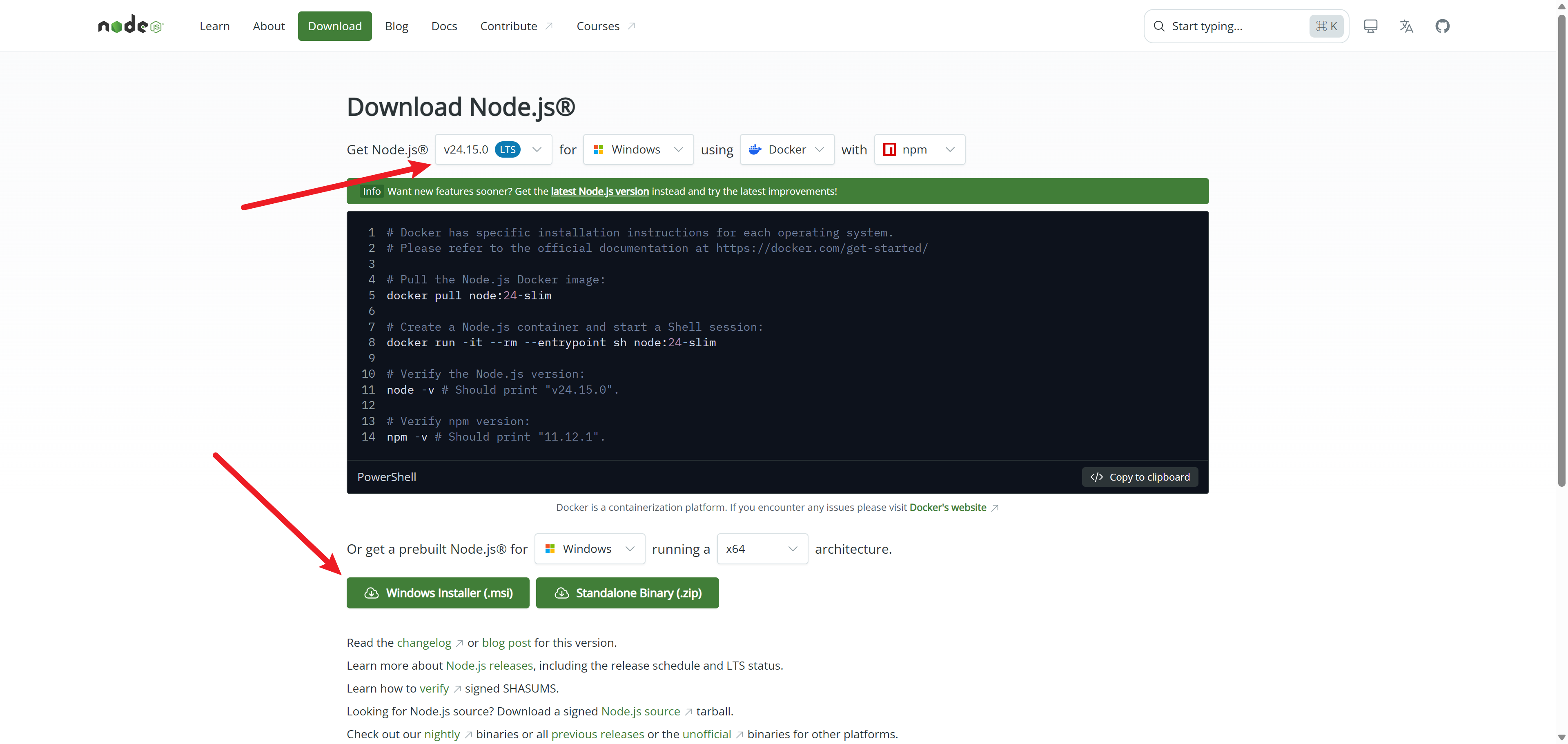
下载后运行一路点击即可,安装完成后打开终端可以验证是否安装成功
PS C:\Users\jklin> node -v
v24.15.0
PS C:\Users\jklin> npm -v
11.12.1
安装 Codex CLI
非常简单,在终端中只需一行命令
npm i -g @openai/codex
如果速度太慢也可以临时使用镜像源
npm i -g @openai/codex --registry=https://registry.npmmirror.com
安装完成后输入 codex,会跳出登陆界面(注意此时需要开启代理,否则会因为国家不被支持而 403 Forbidden)
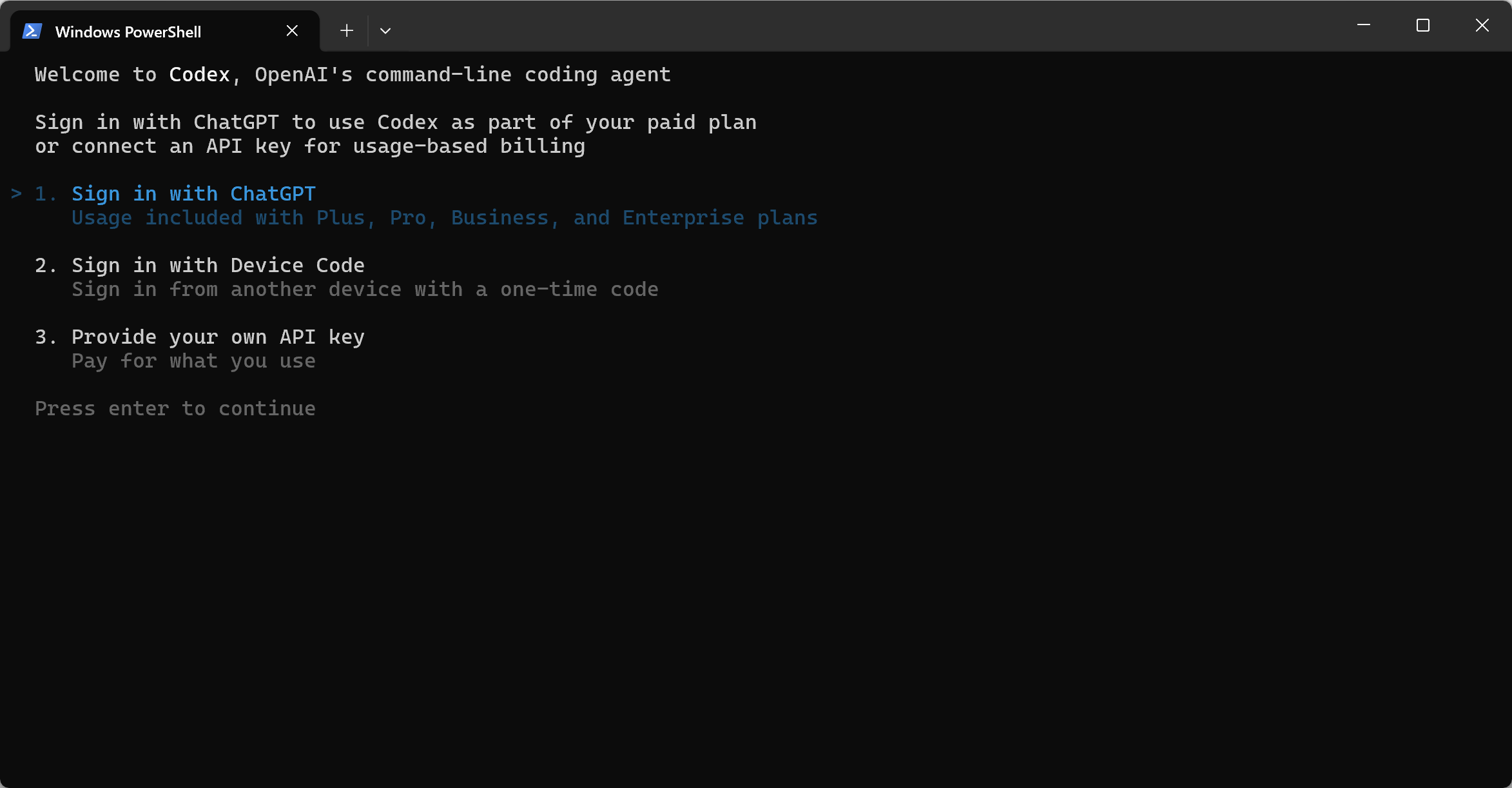
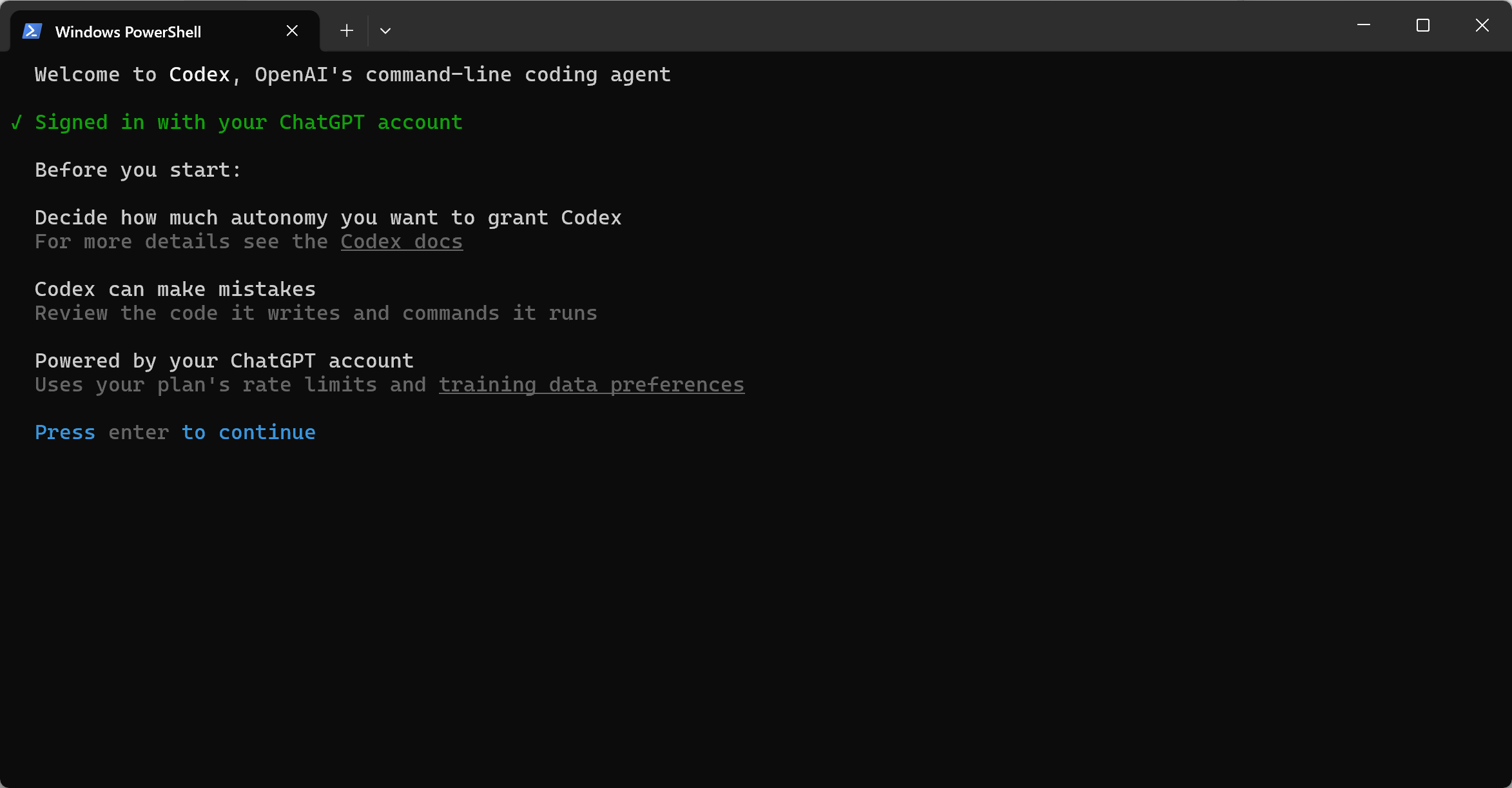
如果是 ChatGPT 订阅用户的话,直接回车即可,会打开浏览器进行账号登陆与授权,成功后如下图所示。
配置代理
网上有很多 Codex 要重连 5 次才开始回答的问题,这里可以通过添加环境变量文件来让它直接走代理过。
打开文件管理器,转到 %USERPROFILE%\.codex,创建一个 .env 文件,写入代理设置 (注意按照实际修改端口)
HTTP_PROXY=http://127.0.0.1:7890
HTTPS_PROXY=http://127.0.0.1:7890
这样每次连接时都会直接走代理过了,不再需要重连。
WSL / 远程服务器
这里本质都是 Linux 环境下安装 Codex CLI
安装 Node.js
在打开终端后,运行以下命令:
- 通过 APT 安装 unzip 和 bubblewrap(推荐的沙盒工具)
- 安装 fnm 管理 Node.js 版本
- 安装 Node.js v24
- 启用 pnpm 来管理项目依赖(不影响本文 Codex,但推荐使用)
sudo apt install unzip bubblewrap
curl -o- https://fnm.vercel.app/install | bash
source ~/.bashrc
fnm install 24
node -v
corepack enable pnpm
pnpm -v
安装 Codex CLI
同样也是使用 npm 直接安装
npm i -g @openai/codex
安装完成后的登陆同上,注意这里的终端也要先设置好代理,配置 http_proxy/https_proxy 这类环境变量。
配置代理
Linux 环境下 Codex 会自动继承环境变量 http_proxy/https_proxy 这类环境变量,因此没有出现重连 5 次才开始思考的情况,也不需要再手动创建 .env 文件。
WSL 和远程服务器唯一可能的区别就是 WSL 如果开启了 mirrored 网络模式,则自动会继承 Windows 的代理设置,因此不需要再手动设置环境变量,更加方便。
本站不记录浏览量,但如果您觉得本内容有帮助,请点个小红心,让我知道您的喜欢。